팩스 테스트 실패

팩스
테스트 실패
•
디스플레이에
전화 오프 훅이 항상 표시됨
•
프린터의
팩스 전송 및 수신에 문제가 있는 경우
•
프린터에서
팩스를 수동으로 보내는 데 문제가 있는 경우
•
프린터에서
팩스를 보낼 수 있지만 받을 수는 없는 경우
•
프린터에서
팩스를 받을 수 있지만 보낼 수는 없는 경우
•
팩스
톤이 자동 응답기에 녹음됩니다
•
프린터와
함께 제공된 전화 코드 길이가 충분하지 않은 경우
•
컬러
팩스가 인쇄되지 않는 경우
•
컴퓨터로
팩스를 받을 수 없는 경우(PC 로 팩스 받기 및 Mac 으로 팩스 받
기
)
팩스
테스트 실패
팩스
테스트를 실행하고 테스트가 실패하면 보고서에서 오류에 대한 기본적 정
보를
검토하십시오. 자세한 내용은 보고서를 검토하여 어떤 테스트 부분이 실
패했는지
확인하고 이 부분의 해당 항목으로 이동하여 해결을 시도하십시오.
이
단원에서는 다음 항목을 다룹니다.
•
"팩스 하드웨어 테스트"에 실패했습니다
•
"활성 전화 잭에 연결된 팩스" 테스트에 실패했습니다
•
"팩스의 올바른 포트에 연결된 전화 코드" 테스트에 실패했습니다
•
"팩스에 올바른 종류의 전화 코드 사용" 테스트에 실패했습니다
팩스
문제 해결
107

•
"다이얼 톤 감지" 테스트에 실패했습니다
•
"팩스 회선 상태" 테스트에 실패했습니다
"팩스 하드웨어 테스트"에 실패했습니다
해결책
:
•
프린터
제어판에 있는 (전원) 버튼을 눌러 프린터를 끈 다음 프린터 뒷
면에서
전원 코드를 뽑습니다. 몇 초 후에 전원 코드를 다시 꽂은 다음 전
원을
켭니다. 검사를 다시 실행합니다. 또 다시 검사에 실패하면 이 단원
에서
문제 해결 정보를 계속 검토하십시오.
•
팩스
전송 또는 수신을 테스트 합니다. 팩스를 성공적으로 보내거나 받
을
수 있으면 문제가 없는 것입니다.
•
팩스
설치 마법사 (Windows) 또는 HP Setup Assitant (Mac OS X)에서
검사를
실행하는 동안 프린터에서 팩스 수신이나 복사와 같은 다른 작업
을
수행하면 안 됩니다. 디스플레이에 프린터가 작업 중이라는 메시지가
나타나는지
확인합니다. 작동 중이면 끝날 때까지 기다렸다가 유휴 상태
가
되면 검사를 실행하십시오.
•
프린터와
함께 제공된 전화 코드를 사용하는지 확인합니다. 제공된 전화
코드를
사용하여 벽면의 전화 잭을 프린터에 연결하지 않을 경우 팩스를
보내거나
받지 못할 수 있습니다. 프린터와 함께 제공된 전화 코드를 연
결한
후 팩스 검사를 다시 실행합니다.
•
전화
분할기를 사용하는 경우 팩스 작업에 문제가 생길 수 있습니다. (분
할기는
벽면의 전화 잭에 꽂는 2 코드 커넥터입니다). 분할기를 제거하고
프린터를
전화 잭에 바로 연결해 보십시오.
발견된
모든 문제를 해결한 후 팩스 검사를 다시 실행하여 검사가 통과되고
프린터에서
팩스 작업을 할 수 있는지 확인하십시오. 팩스 하드웨어 검사에
계속
실패하고 팩스 작업에 문제가 있으면 HP 에 지원을 요청하십시오.
www.hp.com/go/customercare 를 참조하십시오. 이 웹 사이트는 다수의 공
통된
프린터 문제를 해결하는 데 도움이 되는 정보 및 유틸리티를 제공합니
다
. 국가/지역을 물어보면 적합하게 선택한 다음 HP 연락처를 클릭해 기술
지원을
위한 연락처 정보를 얻을 수 있습니다.
"활성 전화 잭에 연결된 팩스" 테스트에 실패했습니다
해결책
:
•
벽면의
전화 잭과 프린터 사이의 연결을 확인하여 전화 코드가 단단히
연결되도록
합니다.
•
프린터와
함께 제공된 전화 코드를 사용하는지 확인합니다. 제공된 전화
코드를
사용하여 벽면의 전화 잭을 프린터에 연결하지 않을 경우 팩스를
보내거나
받지 못할 수 있습니다. 프린터와 함께 제공된 전화 코드를 연
결한
후 팩스 검사를 다시 실행합니다.
제
8 장
108
문제
해결

•
프린터를
전화 소켓에 올바로 연결했는지 확인하십시오. 프린터와 함께
상자에
제공된 전화 코드를 사용하여 한 끝은 벽면의 전화 잭에 연결하
고
다른 한 끝은 프린터 뒷면의 1-LINE 포트에 연결합니다. 프린터의 팩
스
설정에 대한 자세한 내용은 추가 팩스 설정을 참조하십시오.
•
전화
분할기를 사용하는 경우 팩스 작업에 문제가 생길 수 있습니다. (분
할기는
벽면의 전화 잭에 꽂는 2 코드 커넥터입니다). 분할기를 제거하고
프린터를
전화 잭에 바로 연결해 보십시오.
•
프린터에
사용 중인 전화 잭에 정상적인 전화와 전화 코드를 연결하고
다이얼
톤을 확인합니다. 다이얼 톤이 들리지 않으면 전화 회사에 연락
하여
회선을 점검하십시오.
•
팩스
전송 또는 수신을 테스트 합니다. 팩스를 성공적으로 보내거나 받
을
수 있으면 문제가 없는 것입니다.
발견된
모든 문제를 해결한 후 팩스 검사를 다시 실행하여 검사가 통과되고
프린터에서
팩스 작업을 할 수 있는지 확인하십시오.
"팩스의 올바른 포트에 연결된 전화 코드" 테스트에 실패했습니다
해결책
: 전화 코드를 올바른 포트에 꽂습니다.
1. 프린터와 함께 상자에 제공된 전화 코드를 사용하여 한 끝은 벽면의 전
화
잭에 연결하고 다른 한 끝은 프린터 뒷면의 1-LINE 포트에 연결합니
다
.
참고
2-EXT 포트를 사용하여 전화 잭에 연결하는 경우, 팩스를 보내
거나
받을 수 없습니다. 2-EXT 포트는 자동 응답기와 같은 기타 장비
를
연결할 때만 사용해야 합니다.
팩스
문제 해결
109
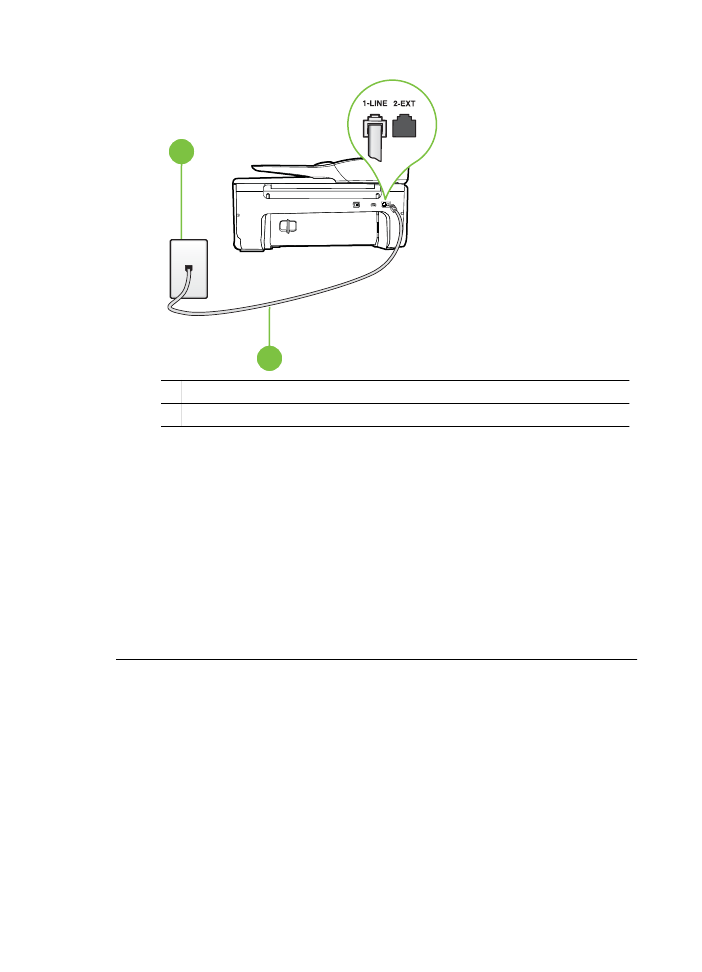
그림
8-1 프린터의 뒷 부분
1
2
1 전화 잭
2 프린터와 함께 상자로 제공된 전화 코드를 사용하여 "1-LINE" 포트에 연결
2. 전화 코드를 1-LINE 포트에 연결한 후 팩스 검사를 다시 실행하여 검사
에
통과하고 프린터에서 팩스를 사용할 수 있는지 확인하십시오.
3. 팩스 전송 또는 수신을 테스트 합니다.
•
프린터와
함께 제공된 전화 코드를 사용하는지 확인합니다. 제공된 전화
코드를
사용하여 벽면의 전화 잭을 프린터에 연결하지 않을 경우 팩스를
보내거나
받지 못할 수 있습니다. 프린터와 함께 제공된 전화 코드를 연
결한
후 팩스 검사를 다시 실행합니다.
•
전화
분할기를 사용하는 경우 팩스 작업에 문제가 생길 수 있습니다. (분
할기는
벽면의 전화 잭에 꽂는 2 코드 커넥터입니다). 분할기를 제거하고
프린터를
전화 잭에 바로 연결해 보십시오.
"팩스에 올바른 종류의 전화 코드 사용" 테스트에 실패했습니다
해결책
:
•
프린터와
함께 상자에 들어 있는 전화 코드를 사용하여 벽면의 전화 잭
에
연결했는지 확인합니다. 그림에 표시된 대로 전화 코드의 한 쪽 끝은
제
8 장
110
문제
해결
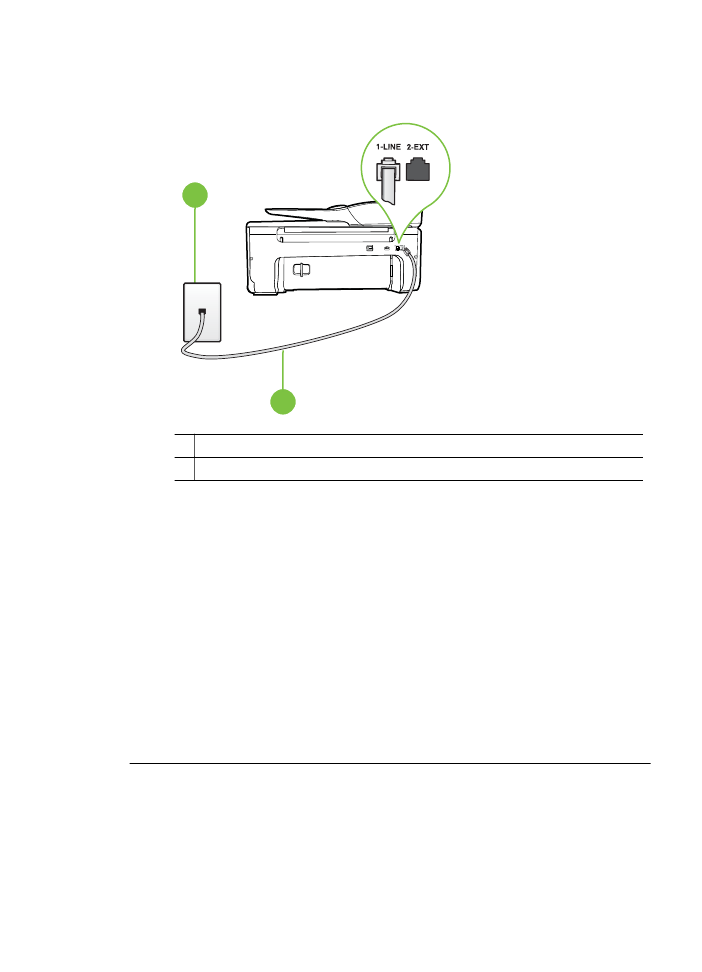
프린터
뒷면의 1-LINE 포트에 연결하고 다른 한 쪽 끝은 벽면의 전화 잭
에
연결합니다.
1
2
1 전화 잭
2 프린터와 함께 상자로 제공된 전화 코드를 사용하여 "1-LINE" 포트에 연결
프린터와
함께 제공된 전화 코드의 길이가 충분하지 않으면 결합기를 사
용하여
길이를 연장할 수 있습니다. 전화 부속품을 취급하는 전파사에서
결합기를
구입할 수 있습니다. 또 다른 전화 코드가 필요합니다. 가정이
나
사무실에서 일반적으로 사용되는 표준 전화 코드를 쓸 수 있습니다.
•
벽면의
전화 잭과 프린터 사이의 연결을 확인하여 전화 코드가 단단히
연결되도록
합니다.
•
프린터와
함께 제공된 전화 코드를 사용하는지 확인합니다. 제공된 전화
코드를
사용하여 벽면의 전화 잭을 프린터에 연결하지 않을 경우 팩스를
보내거나
받지 못할 수 있습니다. 프린터와 함께 제공된 전화 코드를 연
결한
후 팩스 검사를 다시 실행합니다.
•
전화
분할기를 사용하는 경우 팩스 작업에 문제가 생길 수 있습니다. (분
할기는
벽면의 전화 잭에 꽂는 2 코드 커넥터입니다). 분할기를 제거하고
프린터를
전화 잭에 바로 연결해 보십시오.
팩스
문제 해결
111

"다이얼 톤 감지" 테스트에 실패했습니다
해결책
:
•
프린터와
동일한 전화 회선을 사용하는 기타 장비에서 검사에 실패했을
수
있습니다. 다른 장비가 문제를 일으키는지 알아보려면 전화 회선에서
모든
연결 장비를 분리하고 검사를 다시 실행하십시오. 다이얼 톤 감지
검사가
다른 장비 없이 통과되는 경우 하나 이상의 장비가 문제를 일으
키는
것입니다. 한 번에 하나씩 다시 추가하고 어떤 장비가 문제를 일으
키는지
확인될 때까지 그 때마다 테스트를 다시 실행하십시오.
•
프린터에
사용 중인 전화 잭에 정상적인 전화와 전화 코드를 연결하고
다이얼
톤을 확인합니다. 다이얼 톤이 들리지 않으면 전화 회사에 연락
하여
회선을 점검하십시오.
•
프린터를
전화 소켓에 올바로 연결했는지 확인하십시오. 프린터와 함께
상자에
제공된 전화 코드를 사용하여 한 끝은 벽면의 전화 잭에 연결하
고
다른 한 끝은 프린터 뒷면의 1-LINE 포트에 연결합니다.
•
전화
분할기를 사용하는 경우 팩스 작업에 문제가 생길 수 있습니다. (분
할기는
벽면의 전화 잭에 꽂는 2 코드 커넥터입니다). 분할기를 제거하고
프린터를
전화 잭에 바로 연결해 보십시오.
•
일부
PBX 시스템에서처럼 전화 시스템이 표준 다이얼 톤을 사용하지 않
는
경우, 이것이 검사 실패의 원인일 수 있습니다. 그래도 팩스를 보내거
나
받는데는 문제가 없습니다. 테스트 팩스를 보내거나 받아봅니다.
•
국가
/지역 설정이 해당 국가/지역에 맞게 설정되었는지 확인하십시오.
국가
/지역 설정이 설정되지 않았거나 잘못 설정되어 있으면 테스트가 실
패하고
팩스를 보내고 받는 데 문제가 생길 수 있습니다.
•
프린터를
아날로그 전화선에 연결했는지 확인합니다. 그렇지 않을 경우
팩스를
보내고 받을 수 없습니다. 전화선이 디지털인지 확인하려면 일반
아날로그
전화를 전화선에 연결하고 다이얼 톤을 들어 보십시오. 정상적
인
다이얼 톤이 들리지 않으면 디지털 전화용으로 설정된 전화선입니다.
프린터를
아날로그 전화 회선에 연결해서 팩스를 보내거나 받아봅니다.
•
프린터와
함께 제공된 전화 코드를 사용하는지 확인합니다. 제공된 전화
코드를
사용하여 벽면의 전화 잭을 프린터에 연결하지 않을 경우 팩스를
보내거나
받지 못할 수 있습니다. 프린터와 함께 제공된 전화 코드를 연
결한
후 팩스 검사를 다시 실행합니다.
발견된
모든 문제를 해결한 후 팩스 검사를 다시 실행하여 검사가 통과되고
프린터에서
팩스 작업을 할 수 있는지 확인하십시오. 다이얼 톤 감지 검사에
계속
실패하면 전화 회사에 연락하여 전화 회선을 점검하십시오.
제
8 장
112
문제
해결

"팩스 회선 상태" 테스트에 실패했습니다
해결책
:
•
프린터를
아날로그 전화선에 연결했는지 확인합니다. 그렇지 않을 경우
팩스를
보내고 받을 수 없습니다. 전화선이 디지털인지 확인하려면 일반
아날로그
전화를 전화선에 연결하고 다이얼 톤을 들어 보십시오. 정상적
인
다이얼 톤이 들리지 않으면 디지털 전화용으로 설정된 전화선입니다.
프린터를
아날로그 전화 회선에 연결해서 팩스를 보내거나 받아봅니다.
•
벽면의
전화 잭과 프린터 사이의 연결을 확인하여 전화 코드가 단단히
연결되도록
합니다.
•
프린터를
전화 소켓에 올바로 연결했는지 확인하십시오. 프린터와 함께
상자에
제공된 전화 코드를 사용하여 한 끝은 벽면의 전화 잭에 연결하
고
다른 한 끝은 프린터 뒷면의 1-LINE 포트에 연결합니다.
•
프린터와
동일한 전화 회선을 사용하는 기타 장비에서 검사에 실패했을
수
있습니다. 다른 장비가 문제를 일으키는지 알아보려면 전화 회선에서
모든
연결 장비를 분리하고 검사를 다시 실행하십시오.
◦
팩스
회선 상태 검사가 다른 장비 없이 통과되는 경우 하나 이상의 장
비가
문제를 일으키는 것입니다. 한 번에 하나씩 다시 추가하고 어떤
장비가
문제를 일으키는지 확인될 때까지 그 때마다 테스트를 다시
실행하십시오
.
◦
다른
장비가 없는 경우 팩스 회선 상태 검사에 실패하면 프린터를 작
동
중인 전화 회선에 연결하고 이 단원에서 문제 해결 정보를 계속 검
토하십시오
.
•
전화
분할기를 사용하는 경우 팩스 작업에 문제가 생길 수 있습니다. (분
할기는
벽면의 전화 잭에 꽂는 2 코드 커넥터입니다). 분할기를 제거하고
프린터를
전화 잭에 바로 연결해 보십시오.
•
프린터와
함께 제공된 전화 코드를 사용하는지 확인합니다. 제공된 전화
코드를
사용하여 벽면의 전화 잭을 프린터에 연결하지 않을 경우 팩스를
보내거나
받지 못할 수 있습니다. 프린터와 함께 제공된 전화 코드를 연
결한
후 팩스 검사를 다시 실행합니다.
발견된
모든 문제를 해결한 후 팩스 검사를 다시 실행하여 검사가 통과되고
프린터에서
팩스 작업을 할 수 있는지 확인하십시오. 팩스 회선 조건 검사가
계속
실패하고 팩스 작업에 문제가 있으면 전화 회사에 연락하여 전화 회선
을
점검하십시오.
디스플레이에
전화 오프 훅이 항상 표시됨
해결책
: 잘못된 종류의 전화 코드를 사용하고 있습니다. 프린터와 함께 제
공된
전화 코드를 사용하여 프린터를 전화 회선에 연결했는지 확인하십시
오
. 프린터와 함께 제공된 전화 코드의 길이가 충분하지 않으면 결합기를 사
용하여
길이를 연장할 수 있습니다. 전화 부속품을 취급하는 전파사에서 결
합기를
구입할 수 있습니다. 또 다른 전화 코드가 필요합니다. 가정이나 사
무실에서
일반적으로 사용되는 표준 전화 코드를 쓸 수 있습니다.
팩스
문제 해결
113
해결책
: 프린터와 동일한 전화 회선을 사용하는 다른 장비에서 사용 중일
수
있습니다. 구내 전화(같은 전화 회선을 사용하지만 프린터에 연결되어 있
지
않은 전화) 또는 기타 장비가 사용 중이거나 수화기가 내려져 있지 않은
지
확인하십시오. 예를 들어 내선 전화의 수화기가 내려져 있거나 컴퓨터 전
화
접속 모뎀을 사용해서 전자 메일을 보내거나 인터넷에 액세스하는 경우
프린터에서
팩스 기능을 사용할 수 없습니다.
프린터의
팩스 전송 및 수신에 문제가 있는 경우
해결책
: 프린터의 전원이 켜져 있는지 확인합니다. 프린터의 디스플레이
를
확인합니다. 디스플레이에 아무 것도 표시되지 않고 (전원 버튼) 표시
등이
꺼져 있으면 프린터가 꺼진 것입니다. 전원 코드가 프린터에 확실히 연
결되어
있고 전원 콘센트에 꽂혀 있는지 확인합니다. (전원) 버튼을 눌러
프린터를
켭니다.
프린터를
켠 후에는 팩스를 보내거나 받기 전에 5 분간 기다리는 것이 좋습
니다
. 전원이 켜진 후에 초기화될 때까지는 프린터가 팩스를 보내거나 받을
수
없습니다.
해결책
: PC 로 팩스 받기 또는 Mac 으로 팩스 받기가 활성화되어 있다면,
팩스
메모리(프린터 메모리로 제한)가 꽉 찼을 경우 팩스를 주고 받을 수 없
습니다
.
해결책
:
•
프린터와
함께 상자에 들어 있는 전화 코드를 사용하여 벽면의 전화 잭
에
연결했는지 확인합니다. 그림에 표시된 대로 전화 코드의 한 쪽 끝은
제
8 장
114
문제
해결
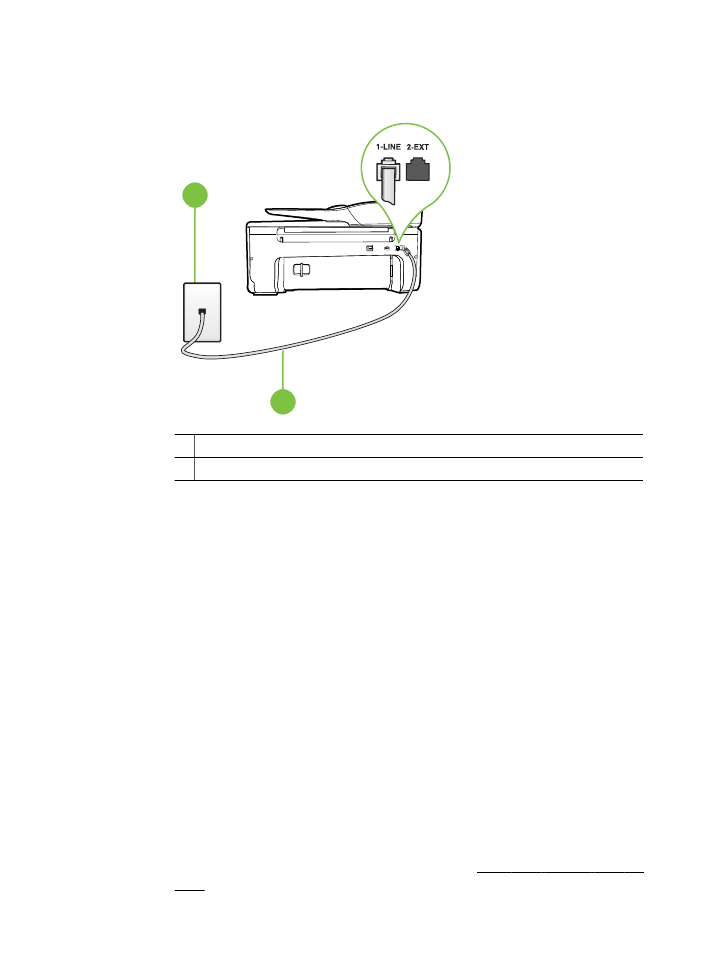
프린터
뒷면의 1-LINE 포트에 연결하고 다른 한 쪽 끝은 벽면의 전화 잭
에
연결합니다.
1
2
1 전화 잭
2 프린터와 함께 상자로 제공된 전화 코드를 사용하여 "1-LINE" 포트에 연결
프린터와
함께 제공된 전화 코드의 길이가 충분하지 않으면 결합기를 사
용하여
길이를 연장할 수 있습니다. 전화 부속품을 취급하는 전파사에서
결합기를
구입할 수 있습니다. 또 다른 전화 코드가 필요합니다. 가정이
나
사무실에서 일반적으로 사용되는 표준 전화 코드를 쓸 수 있습니다.
•
프린터에
사용 중인 전화 잭에 정상적인 전화와 전화 코드를 연결하고
다이얼
톤을 확인합니다. 다이얼 톤이 들리지 않으면 전화 회사에 서비
스를
요청하십시오.
•
프린터와
동일한 전화 회선을 사용하는 다른 장비에서 사용 중일 수 있
습니다
. 예를 들어 내선 전화의 수화기가 내려져 있거나 컴퓨터 전화 접
속
모뎀을 사용해서 전자 메일을 보내거나 인터넷에 액세스하는 경우 프
린터에서
팩스 기능을 사용할 수 없습니다.
•
다른
과정에서 오류가 발생했는지 확인합니다. 디스플레이나 컴퓨터에
문제와
이 해결 방법에 대한 정보를 제공하는 오류 메시지가 나타나는지
확인합니다
. 오류가 있을 경우 해당 오류를 해결해야 프린터에서 팩스를
보내거나
받을 수 있습니다.
•
전화
회선 연결에 소음이 많을 수 있습니다. 음질이 좋지 못한(소음) 전화
회선을
사용하면 팩스 문제가 발생할 수 있습니다. 전화를 벽면의 전화
잭에
연결하고 잡음이나 소음이 들리는지 확인하여 전화 회선 음질을 확
인합니다
. 소음이 들리면 오류 수정 모드(ECM) 기능을 끄고 팩스를 다시
보내봅니다
. ECM 변경에 관한 자세한 내용은 오류 수정 모드로 팩스 보
내기를
참조하십시오. 문제가 지속되면 전화 회사에 문의하십시오.
팩스
문제 해결
115
•
디지털
가입자 회선(DSL) 서비스를 사용하는 경우 DSL 필터가 제대로
연결되어
있어야 팩스를 전송할 수 있습니다. 자세한 내용은 사례 B:
DSL 로 프린터 설치를 참조하십시오.
•
프린터가
디지털 전화용으로 설정된 전화 잭에 연결되지 않았는지 확인
합니다
. 전화선이 디지털인지 확인하려면 일반 아날로그 전화를 전화선
에
연결하고 다이얼 톤을 들어 보십시오. 정상적인 다이얼 톤이 들리지
않으면
디지털 전화용으로 설정된 전화선입니다.
•
PBX(사설 교환기) 또는 ISDN(종합 정보 통신망) 컨버터/터미널 어댑터
를
사용하는 경우, 필요에 따라 프린터를 올바른 포트에 연결했고 터미
널
어댑터를 해당 국가/지역에 적합한 올바른 스위치 유형으로 설정했는
지
확인하십시오. 자세한 내용은 사례 C: PBX 전화 시스템이나 ISDN 회
선으로
프린터 설치를 참조하십시오.
•
프린터가
DSL 서비스와 같은 전화선을 공유하는 경우 DSL 모뎀이 올바
르게
접지되어 있지 않을 수 있습니다. DSL 모뎀이 올바로 접지되지 않
으면
전화 회선에 잡음이 생길 수 있습니다. 음질이 떨어지는(소음) 전화
선을
사용하면 팩스 전송 문제가 발생할 수 있습니다. 전화를 벽면의 전
화
잭에 연결하고 잡음이나 소음이 있는지 확인하여 전화 회선의 음질을
확인할
수 있습니다. 소음이 들리면 DSL 모뎀을 끄고 최소 15 분 동안 전
원을
완전히 차단하십시오. DSL 모뎀을 다시 켜고 다이얼 톤을 다시 들
어보십시오
.
참고 나중에
전화 회선에서 다시 잡음이 들릴 수 있습니다. 프린터가
팩스
전송 및 수신을 중단하면 이 과정을 반복하십시오.
여전히
전화 회선에서 잡음이 들리면 전화 회사에 연락하십시오. DSL 모
뎀을
끄는 것에 대한 정보는 DSL 공급업체에 연락하면 얻을 수 있습니
다
.
•
전화
분할기를 사용하는 경우 팩스 작업에 문제가 생길 수 있습니다. (분
할기는
벽면의 전화 잭에 꽂는 2 코드 커넥터입니다). 분할기를 제거하고
프린터를
전화 잭에 바로 연결해 보십시오.
프린터에서
팩스를 수동으로 보내는 데 문제가 있는 경우
해결책
:
참고 이
해결 방법은 프린터와 함께 상자에 2 개 선 전화 코드가 포함된
국가
/지역에만 해당되며 다음 국가가 포함됩니다. 아르헨티나, 오스트레
일리아
, 브라질, 캐나다, 칠레, 중국, 콜롬비아, 그리스, 인도, 인도네시아,
아일랜드
, 일본, 대한민국, 라틴 아메리카, 말레이시아, 멕시코, 필리핀,
폴란드
, 포르투갈, 러시아, 사우디 아라비아, 싱가포르, 스페인, 대만, 태
국
, 미국, 베네주엘라 및 베트남.
제
8 장
116
문제
해결
•
팩스
전화를 시작하는 데 사용하는 전화가 프린터에 직접 연결되어 있어
야
합니다. 팩스를 수동으로 보내려면 아래 그림에 표시된 대로 전화기
가
프린터의 2-EXT 포트에 직접 연결되어 있어야 합니다.
3
2
1
1 전화 잭
2 프린터와 함께 상자로 제공된 전화 코드를 사용하여 "1-LINE" 포트에 연결
3 전화
•
프린터에
직접 연결된 전화에서 팩스를 수동으로 보내는 경우 전화기의
키패드를
사용하여 팩스를 보내야 합니다. 프린터 제어판에 있는 키패드
는
사용할 수 없습니다.
참고 직렬
전화 시스템을 사용하는 경우, 전화를 벽면 플러그가 연결
된
프린터 케이블 상단에 직접 연결하십시오.
프린터에서
팩스를 보낼 수 있지만 받을 수는 없는 경우
해결책
:
•
다른
벨소리 서비스를 사용하지 않는 경우 프린터의 다른 벨소리 기능이
모든
벨소리로 설정되어 있는지 확인합니다. 자세한 내용은 다른 벨소리
에
대한 응답 벨소리 패턴 변경을 참조하십시오.
•
자동
수신이 끄기로 설정되어 있는 경우 팩스를 수동으로 수신해야 합니
다
. 그렇지 않으면 프린터에서 팩스를 수신할 수 없습니다. 팩스 수동 수
신에
대한 내용은 수동으로 팩스 받기를 참조하십시오.
•
팩스
전화와 같은 전화 번호로 음성 메일 서비스를 사용하는 경우 자동
이
아닌 수동으로 팩스를 받아야 합니다. 즉, 걸려오는 팩스 전화를 직접
받아야
합니다. 음성 메일 서비스를 사용하는 경우 프린터 설정은 사례
F: 음성/팩스 회선과 음성 메일 공유를 참조하십시오. 팩스 수동 수신에
대한
내용은 수동으로 팩스 받기를 참조하십시오.
팩스
문제 해결
117

•
컴퓨터
다이얼업 모뎀에서 프린터와 동일한 전화 회선을 사용하는 경우
모뎀과
함께 제공된 소프트웨어가 팩스를 자동으로 수신하도록 설정되
지
않았는지 확인합니다. 자동으로 팩스를 받도록 설정된 모뎀은 전화
회선을
통제하여 팩스를 모두 수신하므로 프린터가 팩스 전화를 받지 못
하도록
합니다.
•
자동
응답기가 프린터에 사용하는 전화 회선을 같이 사용하는 경우 다음
중
한 가지 문제가 발생할 수 있습니다.
◦
자동
응답기가 프린터에서 올바르게 설정되지 않았을 수 있습니다.
◦
발신
메시지가 너무 길거나 발신음이 너무 커서 프린터에서 팩스 신
호를
감지하지 못해 송신 팩스기와의 연결이 끊어졌습니다.
◦
자동
응답기에서 발신 메시지를 보낸 후 프린터가 팩스 벨소리를 감
지할
수 있는 충분한 시간이 없었을 수 있습니다. 이 문제는 디지털
자동
응답기에서 발생하는 일반적인 현상입니다.
다음
조치를 취하면 이러한 문제를 해결할 수 있습니다 .
◦
팩스
전화와 동일한 전화 회선으로 자동 응답기를 사용하는 경우 사
례
I: 자동 응답기와 음성/팩스 회선 공유에서 설명한 대로 자동 응답
기를
프린터에 직접 연결해 보십시오.
◦
자동으로
팩스를 수신하도록 프린터를 설정했는지 확인합니다. 프린
터가
팩스를 자동 수신하도록 설정하는 내용은 팩스 받기를 참조하십
시오
.
◦
응답
전 벨 횟수 설정을 자동 응답기의 벨 횟수보다 많게 설정했는지
확인하십시오
. 자세한 내용은 응답 전 벨 횟수 설정을 참조하십시오.
◦
자동
응답기를 해제한 다음 팩스를 받아보십시오. 자동 응답기가 없
는
상태에서 팩스 전송이 제대로 되면 자동 응답기에서 문제를 일으
키고
있는 것입니다.
◦
자동
응답기를 다시 연결하고 발신 메시지를 녹음합니다. 약 10 초간
지속하여
메시지를 녹음하십시오. 메시지를 녹음할 때에는 천천히 작
은
목소리로 말합니다. 음성 메시지 끝에는 5 초 이상 공백을 남깁니
다
. 이 공백을 녹음할 때에는 배경 잡음이 없어야 합니다. 다시 팩스
를
받아 봅니다.
참고 일부
디지털 자동 응답기는 발신 메시지 끝에 여유음 녹음
을
할 수 없습니다. 발신 메시지를 다시 재생하여 확인합니다.
제
8 장
118
문제
해결

•
프린터가
자동 응답기, 컴퓨터 다이얼업 모뎀 또는 다중 포트 전환기와
같은
전화 장치와 동일한 전화 회선을 사용하는 경우 팩스 신호가 작아
질
수 있습니다. 분할기를 사용하거나 추가 케이블을 연결하여 전화의
길이를
연장한 경우에도 신호가 작아질 수 있습니다. 팩스 신호가 작아
지면
팩스를 수신하는 동안 문제가 발생할 수 있습니다.
다른
장비가 문제를 일으키는지 알아보려면 프린터를 제외한 모든 장비
를
전화 회선에서 분리한 다음 팩스 받기를 시도해 보십시오. 다른 장비
없이
팩스를 성공적으로 수신할 수 있는 경우 하나 이상의 장비가 문제
를
일으키는 것입니다. 한 번에 하나씩 다시 추가하고 어떤 장비가 문제
를
일으키는지 확인될 때까지 매번 팩스를 수신해 보십시오.
•
팩스
전화 번호의 벨소리 패턴이 다른 경우(전화 회사를 통해서 다른 벨
소리
서비스 사용), 프린터의 다른 벨소리 기능이 일치하는지 확인하십
시오
. 자세한 내용은 다른 벨소리에 대한 응답 벨소리 패턴 변경을 참조
하십시오
.
프린터에서
팩스를 받을 수 있지만 보낼 수는 없는 경우
해결책
:
•
프린터의
다이얼 속도가 너무 빠르거나 너무 이릅니다. 연속된 번호 사
이에
어느 정도의 대기 시간을 삽입해야 할 수 있습니다. 예를 들어, 전화
를
걸기 전에 외부 회선에 액세스해야 하는 경우 액세스 번호 뒤에 지연
시간을
넣으십시오. 번호가 95555555 이며 여기서 9 가 외부 회선 액세
스
번호인 경우 다음과 같이 대기 시간을 넣습니다. 9-555-5555. 입력할
팩스
번호에 일시 중지를 넣으려면 디스플레이에 대시(-)가 나타날 때까
지
* 버튼을 반복해서 누릅니다.
모니터
다이얼링을 사용하여 팩스를 보낼 수도 있습니다. 그러면 다이얼
링
중에 전화 회선의 소리를 들을 수 있습니다. 다이얼링하는 대로 바로
응답하도록
다이얼링 및 응답 속도를 설정할 수 있습니다. 자세한 내용
은
모니터 다이얼을 사용하여 팩스 보내기를 참조하십시오.
•
팩스를
보낼 때 입력한 번호의 형식이 올바르지 않거나 수신 팩스기에
문제가
있습니다. 이 내용을 확인하려면 전화에서 팩스 번호를 건 다음
팩스
벨소리를 들어봅니다. 팩스 신호가 들리지 않는 경우 수신 팩스가
꺼져
있거나 연결되어 있지 않을 수 있습니다. 또는 음성 메일 서비스에
서
수신자의 전화 회선을 간섭하는 상태일 수 있습니다. 수신 팩스기에
문제가
있는지 수신자에게 확인을 요청할 수도 있습니다.
팩스
문제 해결
119

팩스
톤이 자동 응답기에 녹음됩니다
해결책
:
•
팩스
전화와 동일한 전화 회선으로 자동 응답기를 사용하는 경우 사례 I:
자동
응답기와 음성/팩스 회선 공유에서 설명한 대로 자동 응답기를 프
린터에
직접 연결해 보십시오. 권장 사항대로 응답기를 연결하지 않은
경우
팩스 신호가 자동 응답기에 녹음될 수 있습니다.
•
프린터가
팩스 자동 수신으로 설정되어 있고 응답 전 벨 횟수 설정이 올
바른지
확인합니다. 이렇게 하려면 프린터의 응답 전 벨 횟수가 자동 응
답기의
응답 전 벨 횟수보다 많아야 합니다. 자동 응답기와 프린터의 응
답
전 벨 횟수가 같은 횟수로 설정되어 있으면 두 장치가 모두 전화에 응
답하므로
자동 응답기에 팩스 신호가 녹음됩니다.
•
자동
응답기의 벨 횟수를 적게 설정하고 지원되는 최대 벨 횟수가 울리
면
프린터가 응답하도록 설정합니다. (최대 벨 횟수는 국가/지역마다 다
릅니다
.) 이렇게 설정하면 자동 응답기는 전화에 응답하고 프린터는 회
선을
모니터합니다. 프린터가 팩스 신호를 감지하면 팩스를 받습니다.
전화가
음성 전화인 경우 자동 응답기는 수신 메시지를 녹음합니다. 자
세한
내용은 응답 전 벨 횟수 설정을 참조하십시오.
프린터와
함께 제공된 전화 코드 길이가 충분하지 않은 경우
해결책
: 프린터와 함께 제공된 전화 코드의 길이가 충분하지 않으면 결합
기를
사용하여 길이를 연장할 수 있습니다. 전화 부속품을 취급하는 전파사
에서
결합기를 구입할 수 있습니다. 또 다른 전화 코드가 필요합니다. 가정
이나
사무실에서 일반적으로 사용되는 표준 전화 코드를 쓸 수 있습니다.
추가
정보 프린터에 2 선 전화 코드 어댑터가 함께 제공된 경우 4 선 전
화
코드를 사용하여 길이를 확장할 수 있습니다. 2 선 전화 코드 어댑터
사용에
대한 내용은 해당 어댑터와 함께 제공되는 설명서를 참조하십시
오
.
전화
코드를 확장하려면
1. 프린터와 함께 상자에 제공된 전화 코드를 사용하여 한 끝은 커플러에
연결하고
다른 한 끝은 프린터 뒷면의 1-LINE 포트에 연결합니다.
2. 다른 전화 코드를 커플러의 열기 포트와 벽면의 전화 잭에 연결합니다.
컬러
팩스가 인쇄되지 않는 경우
원인
: 수신 팩스 인쇄 옵션이 꺼져 있습니다.
해결책
: 컬러 팩스를 인쇄하려면 프린터의 제어판에서 수신 팩스 인쇄 옵
션이
켜졌는지 확인합니다.
제
8 장
120
문제
해결
컴퓨터로
팩스를 받을 수 없는 경우(PC 로 팩스 받기 및 Mac 으로 팩스 받기)
원인
: 팩스를 수신하도록 설정된 컴퓨터가 꺼져 있습니다.
해결책
: 팩스를 수신하도록 설정된 컴퓨터 스위치가 항상 켜져 있도록 합
니다
.
원인
: 서로 다른 컴퓨터에 설정 및 팩스 수신이 구성되어 있으며, 이 컴퓨
터
중 하나가 꺼져 있습니다.
해결책
: 팩스를 수신하는 컴퓨터가 설정에 사용된 컴퓨터와 다른 경우, 두
대의
컴퓨터 모두 항상 켜져 있어야 합니다.
원인
: PC 로 팩스 받기 또는 Mac 으로 팩스 받기가 활성화되어있지 않거
나
컴퓨터가 팩스를 수신할 수 있도록 구성되지 않았습니다.
해결책
: PC 로 팩스 받기 또는 Mac 으로 팩스 받기를 활성화하고 컴퓨터
가
팩스를 수신할 수 있도록 구성되어 있는지 확인합니다.